Guida Utente
Benvenuto nella Guida Utente. Questo documento offre una panoramica completa delle funzionalità principali dell'applicazione nella sua versione online. Che tu sia un nuovo utilizzatore o abbia semplicemente bisogno di un rapido ripasso, questa guida è pensata per accompagnarti passo dopo passo.
Indice dei Contenuti
1. Analisi dei Risultati
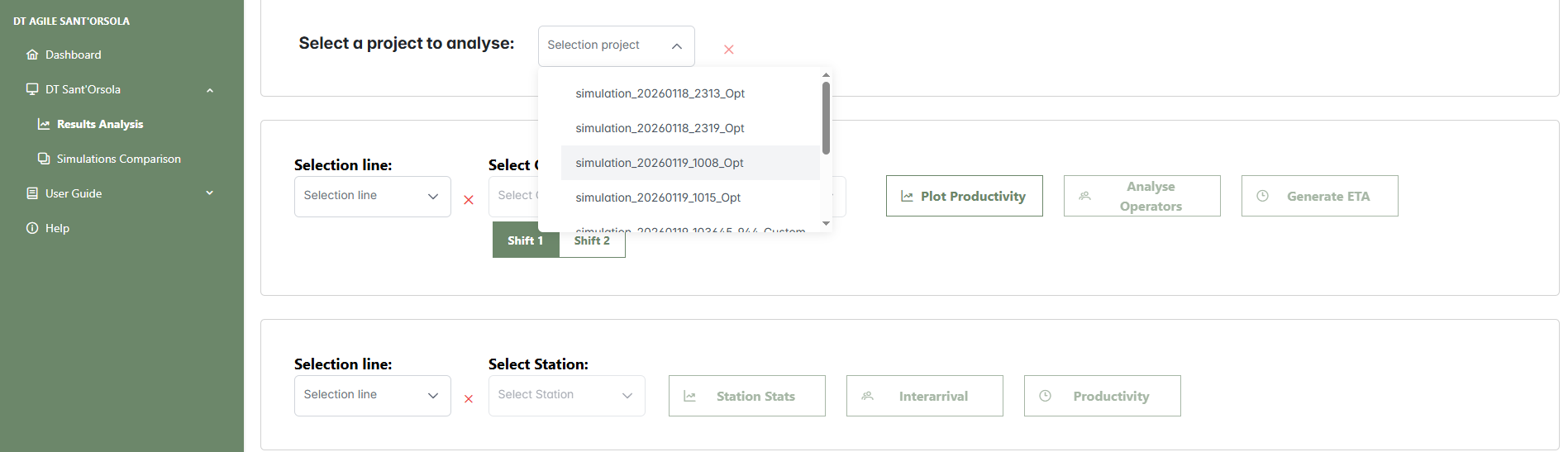
Dalla schermata principale della dashboard AgileHand, clicca su DT Sant'Osola nella barra laterale sinistra per aprire il menu a tendina. Seleziona Results Analysis per accedere alla schermata di analisi delle simulazioni precedentemente salvate. In questa sezione, clicca su Load Project per caricare il progetto desiderato. Una volta caricato, è possibile confrontare la domanda prevista con la capacità produttiva, analizzare le prestazioni di operatori e stazioni e valutare i tempi di evasione degli ordini in base ai dati dei clienti.
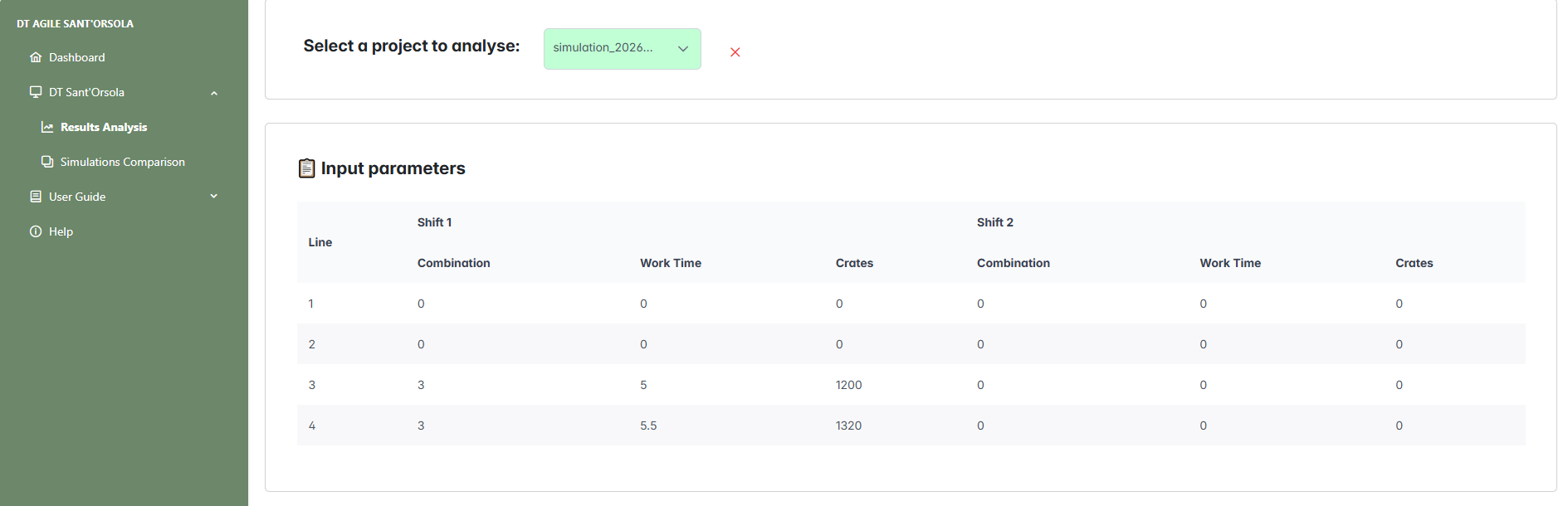
Una volta caricata, la configurazione delle linee di produzione appare nella sezione Input Parameters. Questa tabella fornisce le seguenti informazioni per ciascuna linea:
- Shift Information: per ciascuno dei due turni di lavoro "Shift 1" e "Shift 2" vengono specificati:
- Line: il numero identificativo della linea di produzione.
- Combination: il numero di operatori assegnati alla linea.
- Crates: il numero di cassette assegnate alla linea.
- Work Time: le ore di lavoro previste per la linea.
Con la simulazione caricata e la configurazione delle linee visibile, è possibile procedere alla visualizzazione di tutti i risultati disponibili. L’operatore può ora analizzare le prestazioni di operatori e stazioni, confrontare domanda e capacità produttiva e valutare i tempi di evasione degli ordini per ciascun cliente.
- Selection line - Seleziona la linea di produzione tra quelle disponibili.
- Shift 1 / Shift 2 - Prima di selezionare l’operatore da analizzare, è necessario scegliere il turno appropriato tramite lo switch Shift. Questo abilita la visualizzazione della configurazione del turno corrispondente.
- Select Operator - Scegli un operatore oppure seleziona "All" per includerli tutti.
- Select Customer - Scegli l’orario previsto di arrivo dell’ordine per un cliente specifico.
- Plot Productivity - Genera un grafico che confronta la produttività simulata con la domanda richiesta.
- Analyse Operators - Mostra un grafico a barre del carico di lavoro degli operatori.
- Generate ETA - Mostra i tempi di evasione degli ordini in base ai clienti.
- Select Station - Seleziona una stazione assegnata alla linea scelta oppure seleziona "All".
- Station Stats - Mostra una tabella con le statistiche della stazione.
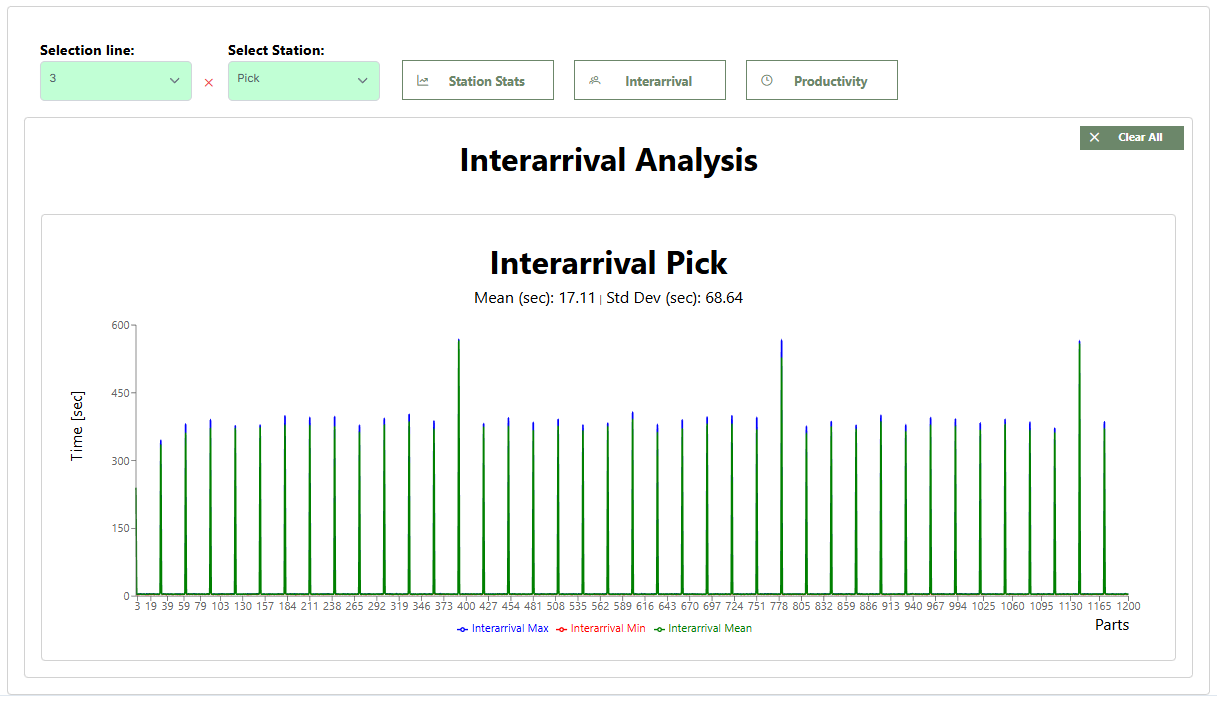
- Interarrival - Mostra i tempi di interarrivo dei prodotti alla stazione.
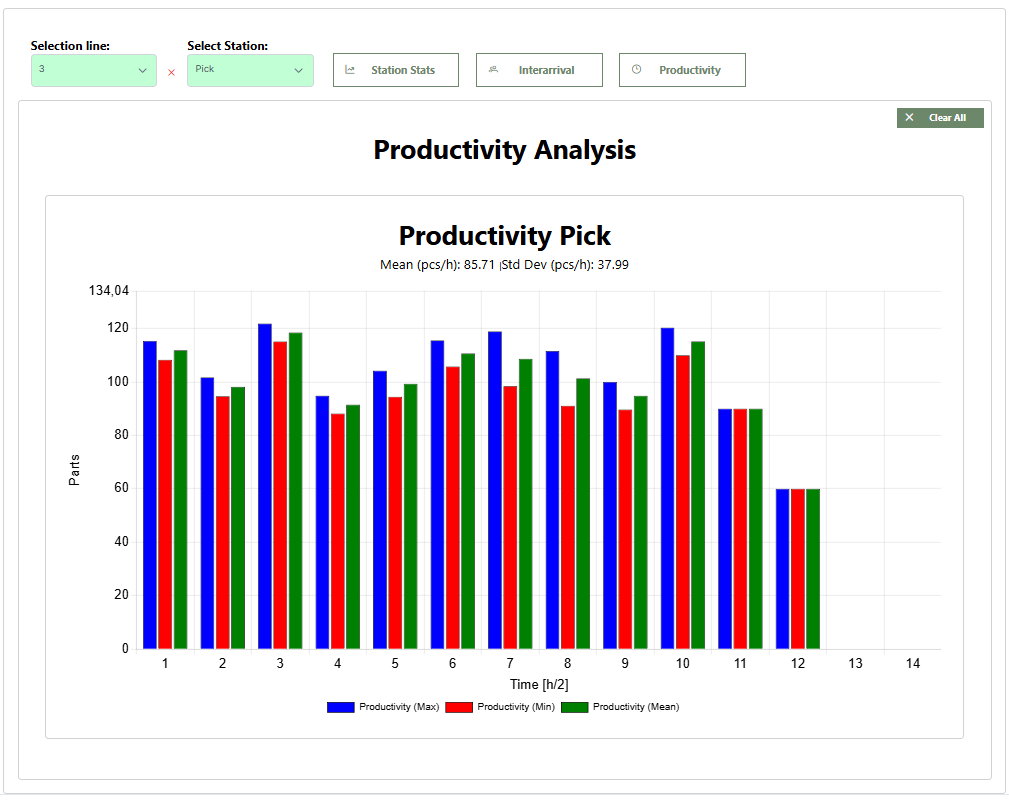
- Productivity - Mostra un grafico orario della produttività della stazione.
1.1 Analisi della Produttività
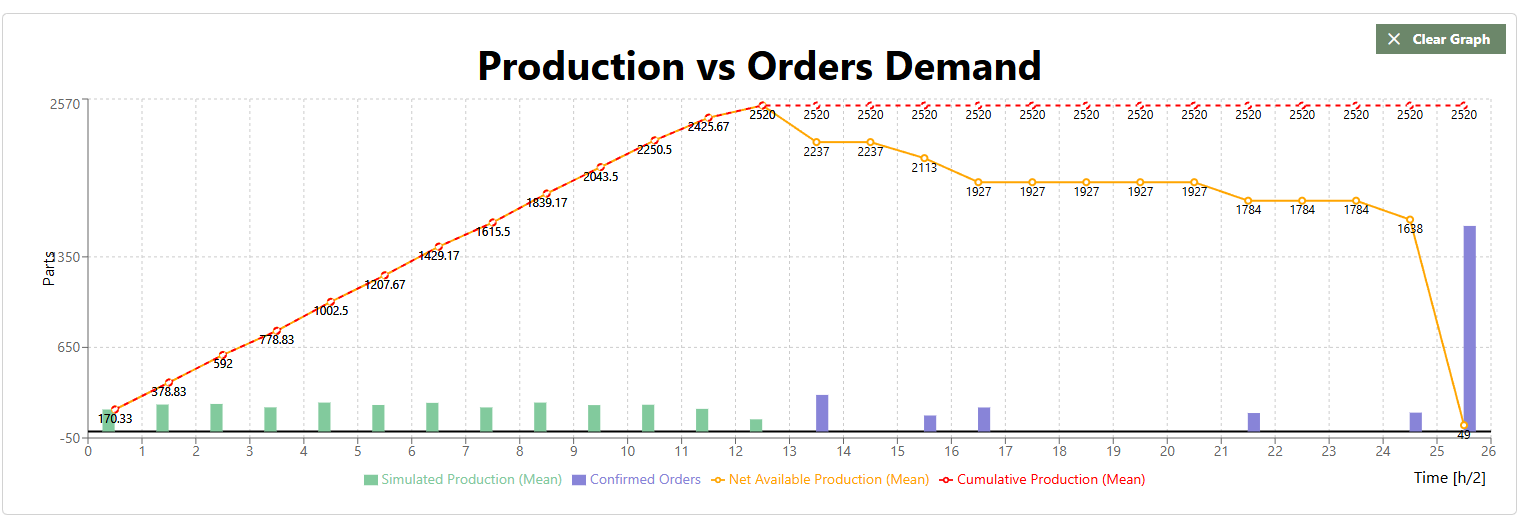
Il pulsante Plot Productivity apre il grafico Production vs Orders Demand, che fornisce una visualizzazione combinata delle prestazioni produttive rispetto alla domanda confermata. Il grafico include i seguenti elementi:
1.2 Analisi degli Operatori
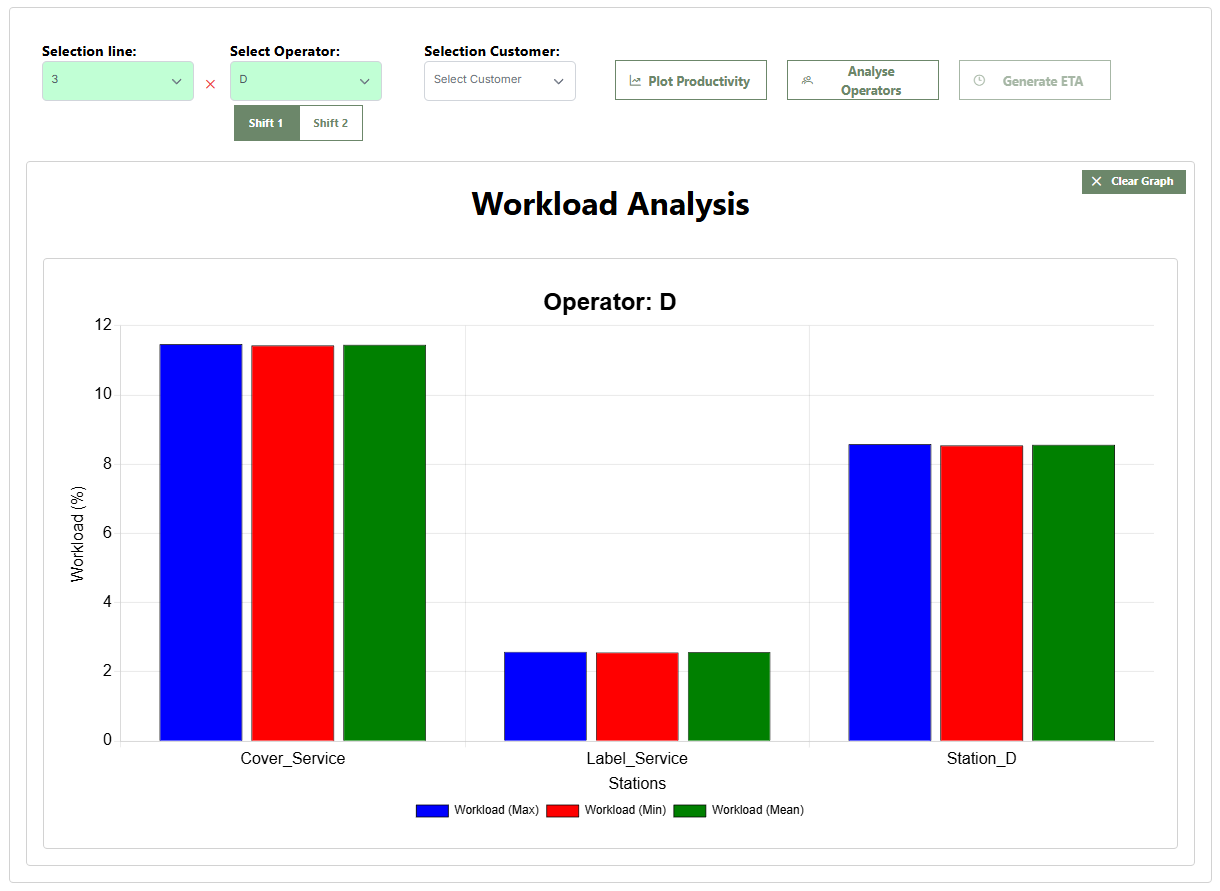
Per visualizzare il carico di lavoro degli operatori, l’utente deve prima selezionare la linea e il turno da analizzare (Shift 1 o Shift 2). Solo dopo queste selezioni è possibile scegliere l’operatore, momento in cui il pulsante Analyse Operators si abilita.
1.2.1 Selezione di un Singolo Operatore
I grafici a barre (media in verde, minimo in rosso e massimo in blu) mostrano la percentuale di carico di lavoro dell’operatore nelle stazioni assegnate. Passando il cursore su una barra viene mostrata la percentuale di carico relativa a quella stazione. In questo esempio è stato selezionato l’Operatore D della Linea 4. I grafici mostrano il carico di lavoro nelle stazioni assegnate: Cover_Service, Label_Service e Station_D.
1.2.2 Selezionando "All"
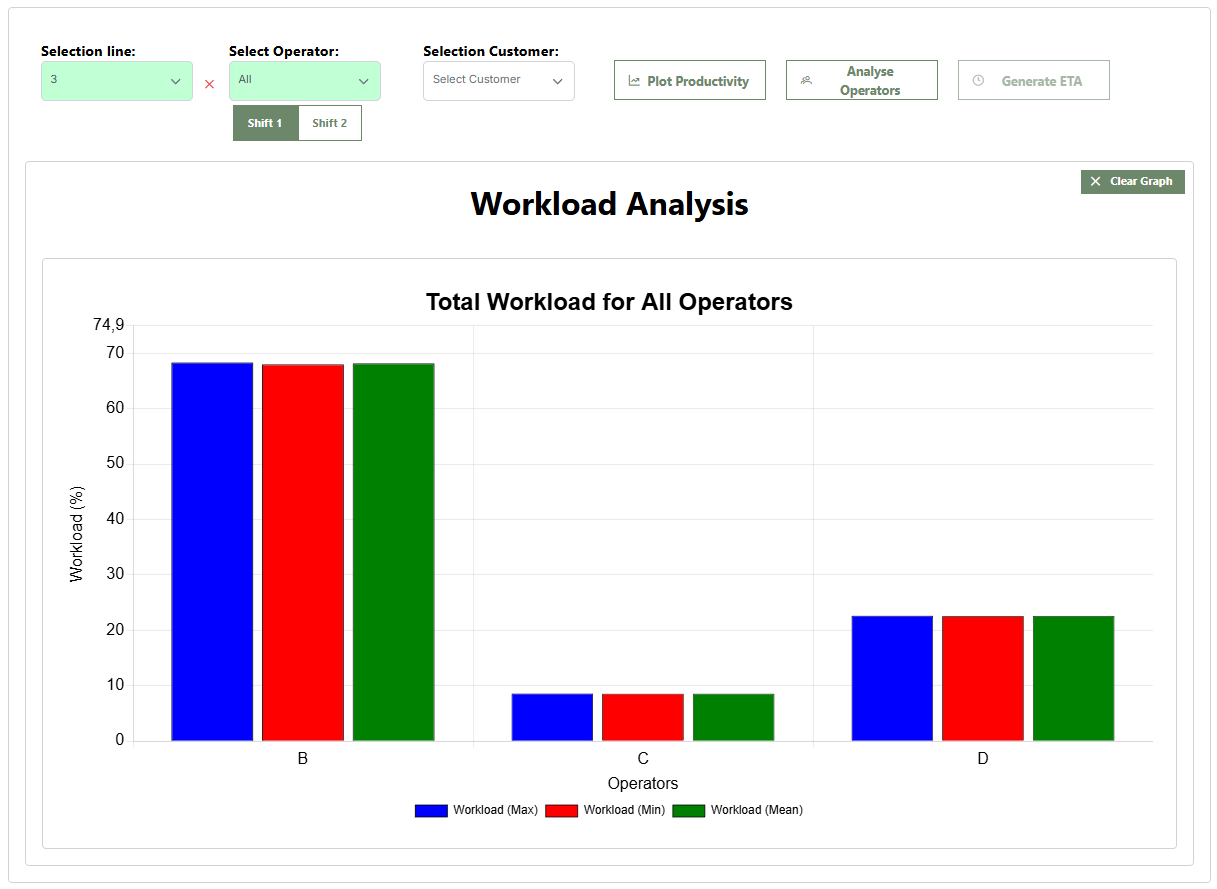
In questo caso, selezionando l’opzione All nel menu degli operatori vengono mostrate le percentuali di carico complessive per ciascun operatore. Passando il cursore su una barra viene mostrata la percentuale totale di carico per quell’operatore sulla linea.
1.3 Analisi ETA
Per visualizzare i tempi di evasione degli ordini, selezionare prima la linea e poi il cliente. Solo allora il pulsante Generate ETA si abiliterà.
1.3.1 Selezione di un Singolo Cliente
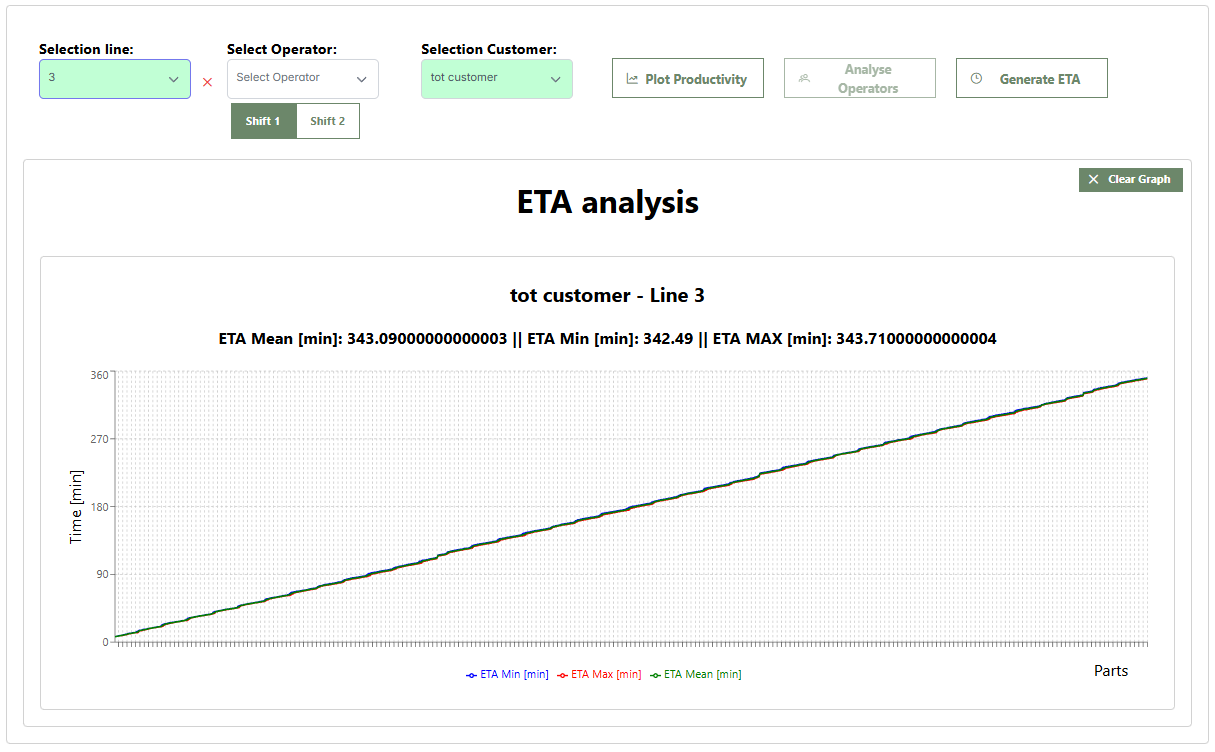
Questa schermata mostra l’analisi dell’Estimated Time of Arrival (ETA) per un cliente specifico, in questo caso tot customer relativo alla Linea 3. Le linee mostrano l’avanzamento dell’evasione dell’ordine, indicando come la produzione evolve nel tempo per raggiungere la quantità richiesta dal cliente. Le curve rappresentano i valori ETA (minimo in rosso, massimo in blu e media in verde).
1.3.2 Selezionando "All"
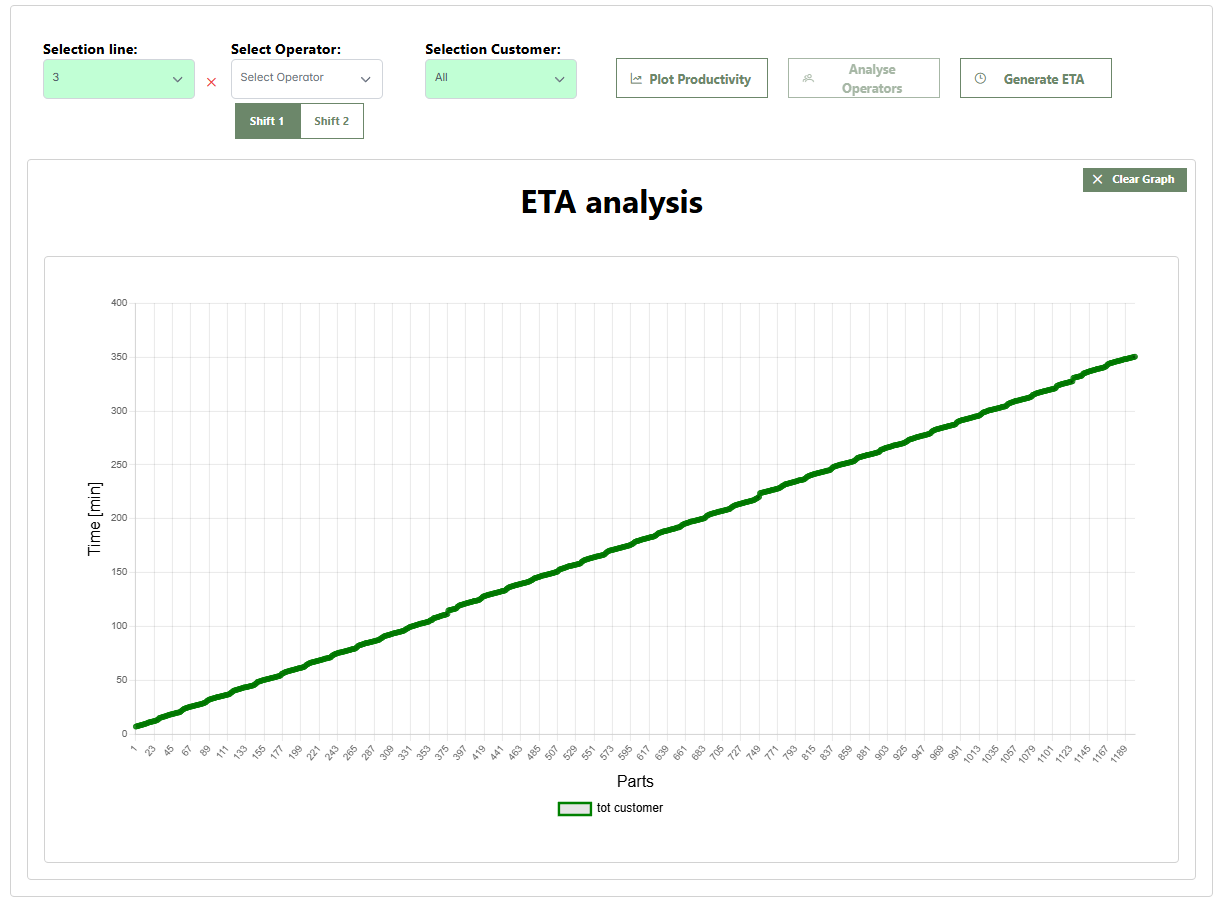
In questo esempio è stata selezionata l’opzione All nel menu dei clienti. In questo caso viene mostrato il tempo medio di arrivo a fine linea per ciascun prodotto, classificato per cliente.
1.4 Analisi delle Stazioni
La seconda area della pagina consente di selezionare una linea e una stazione. Solo allora i pulsanti Station Stats, Interarrival e Productivity si abiliteranno.

1.4.1 Statistiche della Stazione
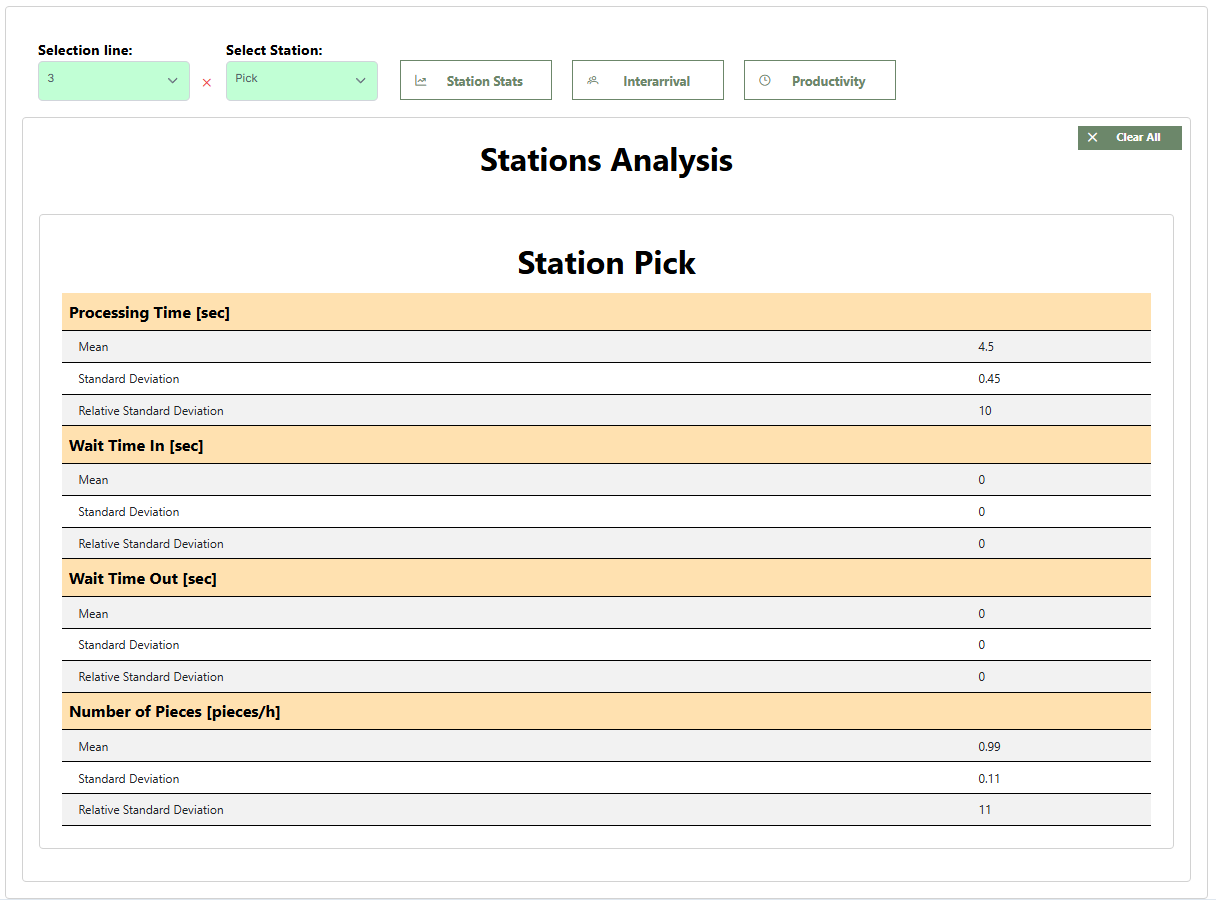
Il report fornisce dati sulle prestazioni operative della stazione, tra cui tempo di processo, tempo di attesa in ingresso, tempo di attesa in uscita e numero di pezzi processati per ora.
Questa immagine mostra le statistiche per la stazione P-pick della Linea 3.
1.4.2 Interarrival
Mostra l’analisi degli Interarrival, monitorando il tempo tra l’arrivo di un pezzo e il successivo.
1.4.3 Productivity
Questa sezione monitora il numero di pezzi prodotti ogni mezz’ora dalla stazione, valutandone l’efficienza complessiva. Il grafico rappresenta i valori di produttività massima, minima e media.
2. Confronto delle Simulazioni
Puoi trovare questo strumento nella dashboard AgileHand, all’interno di DT Sant'Osola nella barra laterale sinistra. Seleziona Simulations Comparison per analizzare simultaneamente due simulazioni salvate in precedenza. In questa sezione, clicca su Select a project to analyse per caricare il progetto principale. Successivamente, puoi selezionare il progetto da utilizzare come confronto con quello principale.
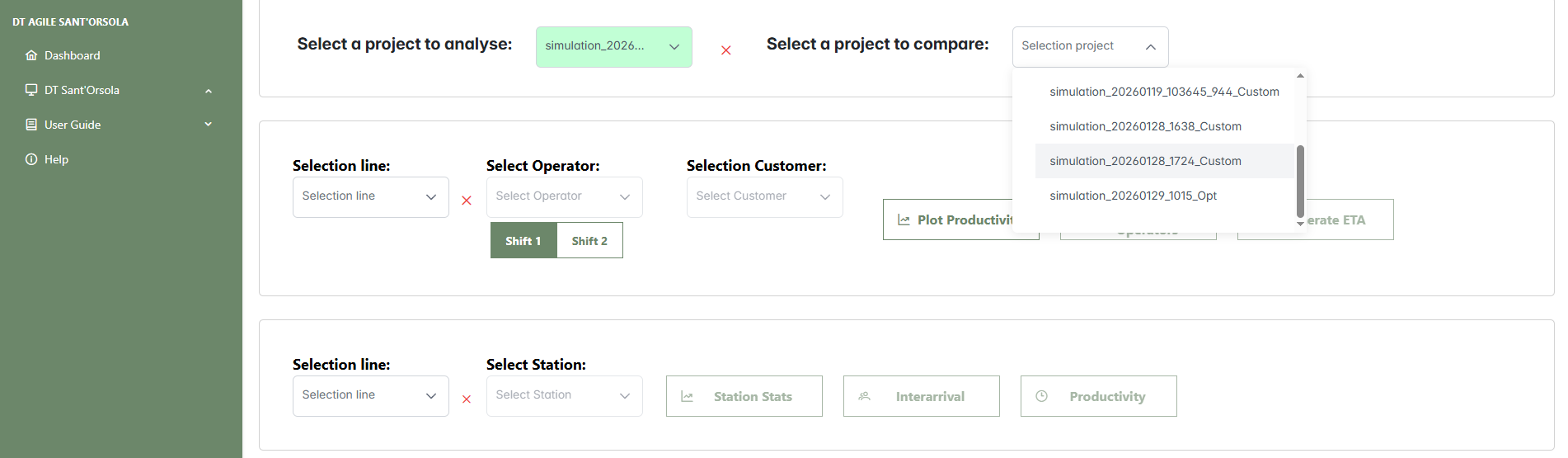
Sia Select a project to analyse che Select a project to compare aprono un pannello di selezione. È possibile navigare tra le cartelle delle simulazioni salvate.
Una volta caricate, le configurazioni delle linee di produzione di entrambe le simulazioni appariranno nella sezione Input Parameters. Queste tabelle forniscono le seguenti informazioni per ciascuna linea:
- Shift Information: per ciascuno dei due turni di lavoro "Shift 1" e "Shift 2" vengono specificati:
- Line: il numero identificativo della linea di produzione.
- Combination: il numero di operatori assegnati alla linea.
- Crates: il numero di cassette assegnate alla linea.
- Work Time: le ore di lavoro previste per la linea.
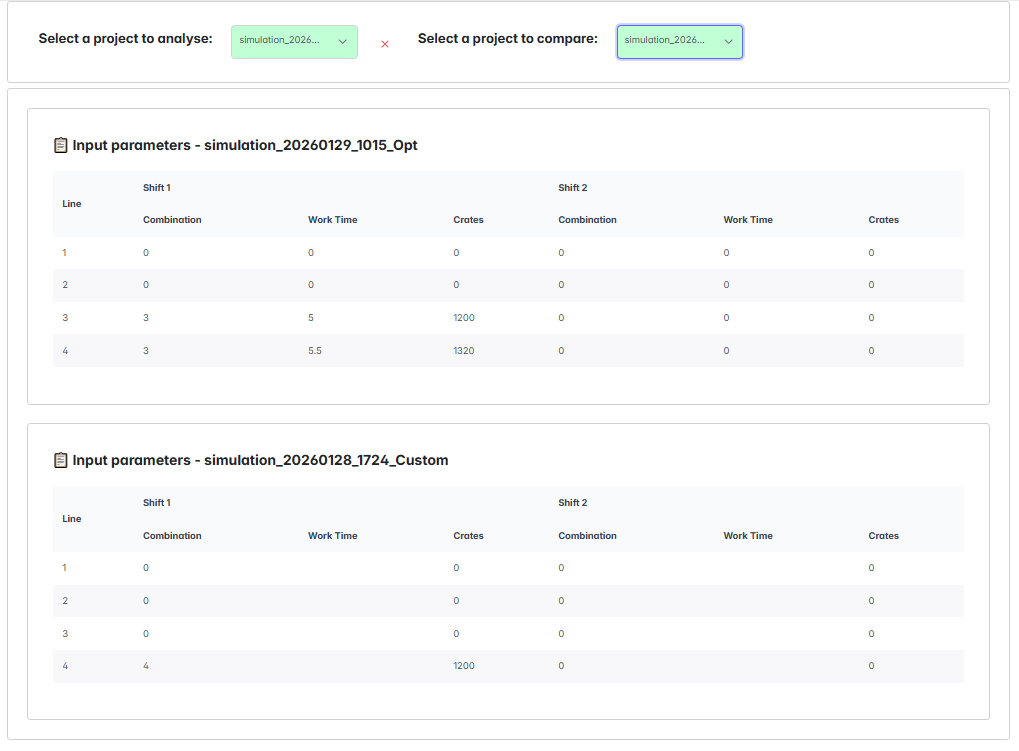
Con le simulazioni caricate e le configurazioni delle linee visibili, è possibile procedere alla visualizzazione di tutti i risultati disponibili, come descritto in Sezione 1. Analisi del Risultati. L’operatore può ora confrontare il carico di lavoro degli operatori e le prestazioni delle stazioni, confrontare domanda, capacità produttiva e tempi di evasione degli ordini per ciascun cliente.
Domanda?
Se hai una domanda da porci, utilizza il link seguente per inviarcela. Ci aiuterai a risolvere il tuo problema e allo stesso tempo a costruire la sezione FAQ per supportare altri utenti.
Invia la tua domanda